tomcat装置及性能教程是 (tomcat有什么用)
本文目录导航:
- tomcat装置及性能教程是?
- Tomcat9.0如何装置 Tomcat9.0环境变量性能方法攻略教程大全
- intellij idea怎样性能Tomcat-intellij idea性能Tomcat教程
tomcat装置及性能教程是?
tomcat装置及性能教程:
首先第一步,进入官方启动下载,选用Download下你要装置的版本启动下载。
此次下载的是windows装置版,间接点击即可装置,但在装置前必定要启动环境设置——>设置Tomcat运转时依赖的SDK。
设置方法:选用我的电脑->属性->初级系统设置->环境变量->用户变量下选用新建 如下图所示:其中变量值为:SDK的装置门路。
之后便是装置环节。
选用“Next”。
选用“I Agree”。
此处只选用设置User Name和Password其它选项选用自动值。
选用你电脑上已装置的jre门路。
选用“Tomcat”的装置门路。
这里咱们先敞开下面两个选项,单击“Finish”实现装置。
Tomcat 的主目录文件详解:
Tomcat的主目录文件夹有以下几个:
bin:用于寄存启动和封锁tomcat的可口头文件。
lib:外面寄存要求的jar包。
conf:tomcat的各种性能文件,tomcat启动时要求读取的性能文件关键有,,等等。
主机的修正都要从此目录中启动。
logs:日志文件,假设主机产生失误,会智能记载。
server:主机的治理程序。
webapps:一切的可口头的web名目都会放到此目录中。
work:tomcat把各种由jsp生成的servlet都放在了这个文件夹下,外面蕴含文件和文件。
启动Tomcat咱们可以间接运转bin目录下的 可口头文件。
在咱们启动实现以后在阅读器中输入:。
到这里咱们的Tomcat装置和启动都实现了。
Tomcat主机是一个收费的开明源代码的Web 运行主机,属于轻量级运行主机,在中小型系统和并发访问用户不是很多的场所下被广泛经常使用,是开发和调试JSP 程序的首选。
Tomcat9.0如何装置 Tomcat9.0环境变量性能方法攻略教程大全
Tomcat是Apache 软件基金会(Apache Software Foundation)的Jakarta 名目中的一个外围名目,由Apache、Sun 和其余一些公司及团体独特开发而成。
由于有了Sun 的介入和允许,最新的Servlet 和JSP 规范总是能在Tomcat 中获取表现,Tomcat 5允许最新的Servlet 2.4 和JSP 2.0 规范。
由于Tomcat 技术先进、性能稳固,而且收费,因此深受Java 喜好者的喜欢并获取了局部软件开发商的认可,成为目前比拟盛行的Web 运行主机。
Apache Tomcat9.0主机是一个收费的开明源代码的Web运行主机,属于轻量级运行主机,在中小型系统和并发访问用户不是很多的场所下被广泛经常使用,然而许多好友不知道要怎样性能tomcat9.0的环境变量,其实很便捷
Tomcat9.0装置教程
1、下载实现后开局装置,第一次性装置的用户倡导间接点击next不选用插件
2、可以自行设置账户名以及明码
3、十分关键的一步!!!!!!!!!设置jdk装置目录,每团体的门路都不一样,倡导依据自己的电脑查找
4、装置实现后右击我的电脑属性初级系统设置环境变量,
在系统变量中减少以下变量
(1)TOMCAT_HOME,该变量指向解压文件的门路,该目录下有lib、bin等文件夹。减少方法如下:
点击环境变量下的新建,在变量名中填写TOMCAT_HOME,在变量值中填写解压文件的门路,
D:\Tomcat\apache-tomcat-9.0.0.M1-windows-x64\apache-tomcat-9.0.0.M1
(前面没有分号)而后点击确定,如图
(2)CATALINA_HOME,该变量的值与TOMCAT_HOME相反,设置方法同(1),如图
(3)在系统变量中找到Path变量,双击关上Path变量,在变量值的最前面减少
%CATALINA_HOME%\bin
(前面没有分号),如图
(4)在系统变量中找到CLASSPath变量,双击关上CLASSPath变量,在变量值的最前面减少
%CATALINA_HOME%\lib\
(前面没有分号),如图
5、单击开局运转,键入cmd,在控制台输入service install Tomcat9,
在系统中装置Tomcat9服务项。
而后进入控制面板系统和安保治理工具服务,找到Apache Tomcat Tomcat9服务项,右击该项,点启动,启动该服务,如图
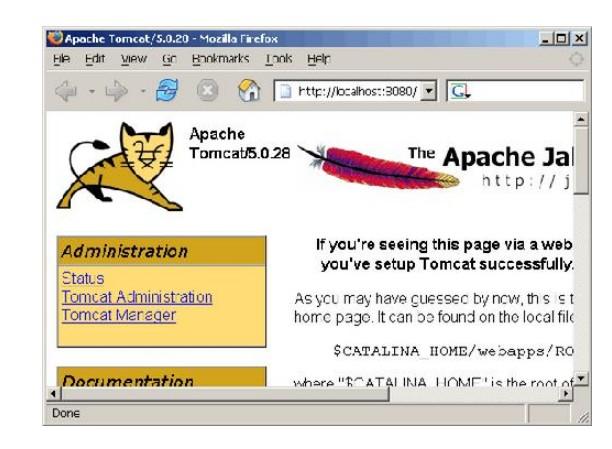
6、关上阅读器,地址栏输入或假设产生tomcat示例主页,则示意主机装置成功,如图
假设8080端口被占用了,可以修正tomcat的访问端口,方法如下:找到D:\Tomcat\apache-tomcat-9.0.0.M1-windows-x64\apache-tomcat-9.0.0.M1\conf目录下的文件,关上该文件,找到以下内容
注:每次要求启动tomcat主机都要运转文件。
假设感觉费事可以把服务里启动类型设置为智能。
但这样开机速度会慢些。
装置Apache Tomcat9.0的前提是必定装置JDK,假设没有装置JDK的用户可以点击下载,宿愿大家在这里都能取得自己要求的物品。
intellij idea怎样性能Tomcat-intellij idea性能Tomcat教程
IntelliJ IDEA性能Tomcat教程:首先启动IntelliJ IDEA软件,而后点击右上角的性能按钮,在弹出的下拉框当选用“Edit Configurations”。
进入“Edit Configurations”界面后,倒退“Tomcat Server”选项,选用“Remote”。
接着在右侧选用你所需的Tomcat版本号。
点击地址栏旁边的按钮,在弹出的“Application Servers”界面中,性能Tomcat的装置地址。
选用“Development”页卡,点击下方的加号按钮,在下拉选项当选用“External Source”。
在“Artifacts”选用界面当选用“any:war exploded”选项。
性能实现后,点击右上角的主机下拉框,性能的主机就会出如今下拉框中。
选用这个主机,而后点击运转名目。
最后,在底部的输入栏检查能否有反常的运转Tomcat下的bat文件,假设没有疑问,那么性能就成功了。
在性能环节中,假设遇就任何疑问,可以查阅IntelliJ IDEA的官方文档或在线搜查关系处置打算。
确保Tomcat主机和IntelliJ IDEA版本兼容,防止因版本不婚配造成的疑问。
实现性能后,可以经过运转名目来测试性能能否成功,确保名目能够在Tomcat主机上反常启动和运转。
关于初学者来说,性能Tomcat主机或者要求一些期间来相熟。
可以经过多尝试几次来提高相熟度,并且在遇到疑问时及时寻求协助。
随着阅历的积攒,性能环节会变得愈加便捷和高效。
一旦成功性能,你就可以在IntelliJ IDEA中间接运转和调试你的名目,无需手动启动Tomcat主机,极大地提高了开发效率。
在性能环节中,记得活期保留你的上班,防止因异常断电或软件解体造成数据失落。
同时,倡导将性能文件备份到安保的中央,以便在要求时启动复原。
这样可以确保在遇到疑问时,你可以极速复原到之前的性能形态,继续你的开发上班。
 phper
phper