电脑如何移动文件 (电脑如何移动文件到另一个文件夹)
本文目录导航:
电脑如何移动文件
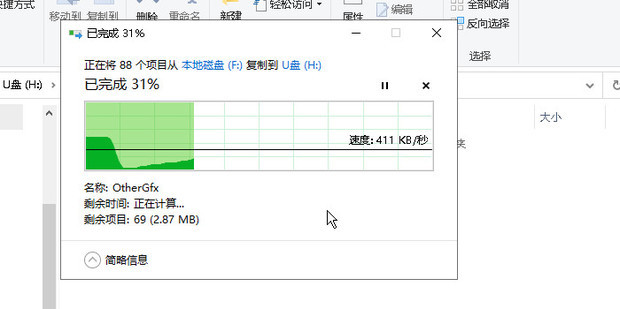
电脑移动文件有多种方法,以下是其中几种经常出现的操作模式:1. 拖拽:选中要移动的文件,而后点击文件并按住不放,拖动到指标文件夹或位置,而后监禁鼠标按钮即可实现移动操作。
2. 右键菜单:选中要移动的文件,右键点击文件,选用“剪切”或“复制”,而后导航到指标文件夹或位置,右键点击指标位置空白处,选用“粘贴”即可实现移动操作。
3. 快捷键:选中要移动的文件,按下Ctrl + X(剪切)或Ctrl + C(复制)启动复制或剪切,而后按下Ctrl + V粘贴到指标文件夹或位置,实现移动操作。
4. 文件资源治理器:关上文件资源治理器(Windows系统中理论为“资源治理器”),找到要移动的文件和指标文件夹,将文件拖动到指标文件夹中即可实现移动。
无论经常使用哪种方法,确保在移动文件之前备份关键文件以防止异常删除或失落。
在windows中 对文件操作方法有几种
一、经常出现用法:F1 显示以后程序或许windows的协助内容。
F2 当你选中一个文件的话,这象征着“重命名”F3 当你在桌面上的时刻是关上“查找:一切文件” 对话框F10或ALT激活以后程序的菜单栏windows键或CTRL+ESC 关上开局菜单CTRL+ALT+DELETE 在win9x中关上封锁程序对话框DELETE 删除被选用的选用名目,假设是文件,将被放入回收站SHIFT+DELETE删除被选用的选用名目,假设是文件,将被间接删除而不是放入回收站CTRL+N 新建一个新的文件CTRL+O 关上“关上文件”对话框CTRL+P 关上“打印”对话框CTRL+S 保留以后操作的文件CTRL+X 剪切被选用的名目到剪贴板CTRL+INSERT 或 CTRL+C复制被选用的名目到剪贴板SHIFT+INSERT 或 CTRL+V 粘贴剪贴板中的内容到以后位置ALT+BACKSPACE 或 CTRL+Z 撤销上一步的操作ALT+SHIFT+BACKSPACE 重做上一步被撤销的操作Windows键+M 最小化一切被关上的窗口。
Windows键+CTRL+M从新将恢复上一项操作前窗口的大小和位置Windows键+E 关上资源治理器Windows键+F 关上“查找:一切文件”对话框Windows键+R 关上“运转”对话框Windows键+BREAK 关上“系统属性”对话框Windows键+CTRL+F关上“查找:计算机”对话框SHIFT+F10或鼠标右击 关上以后优惠名目的快捷菜单SHIFT在放入CD的时刻按下不放,可以跳过智能播放CD。
在关上word的时刻按下不放,可以跳过自启动的宏ALT+F4 封锁以后运行程序ALT+SPACEBAR关上程序最左上角的菜单ALT+TAB 切换以后程序ALT+ESC 切换以后程序ALT+ENTER将windows下运转的MSDOS窗口在窗口和全屏幕形态间切换PRINT SCREEN将以后屏幕以图象模式拷贝到剪贴板ALT+PRINT SCREEN将以后优惠程序窗口以图象模式拷贝到剪贴板CTRL+F4 封锁以后运行程序中的以后文本(如word中)CTRL+F6 切换到以后运行程序中的下一个文本(加shift 可以跳到前一个窗口) 在IE中:ALT+RIGHT ARROW 显示前一页(行进键)ALT+LEFT ARROW 显示后一页(前进键)CTRL+TAB在页面上的各框架中切换(加shift反向)F5 刷新CTRL+F5 强行刷新目的快捷键激活程序中的菜单栏 F10口头菜单上相应的命令 ALT+菜单上带下划线的字母封锁多文档界面程序中的以后窗口 CTRL+ F4封锁以后窗口或分开程序 ALT+ F4复制 CTRL+ C剪切 CTRL+ X删除 DELETE显示所选对话框名目的协助 F1显示以后窗口的系统菜单 ALT+空格键显示所选名目的快捷菜单 SHIFT+ F10显示“开局”菜单 CTRL+ ESC显示多文档界面程序的系统菜单 ALT+连字号(-)粘贴 CTR L+ V切换到上次经常使用的窗口或许按住 ALT而后重复按TAB,切换到另一个窗口 ALT+ TAB吊销 CTRL+ Z二、经常使用“Windows资源治理器”的快捷键目的快捷键假设以后选用倒退了,要折叠或许选用父文件夹左箭头折叠所选的文件夹 NUM LOCK+负号(-)假设以后选用折叠了,要倒退或许选用第一个子文件夹右箭头倒退以后选用下的一切文件夹 NUM LOCK+*倒退所选的文件夹 NUM LOCK+加号(+)在左右窗格间切换 F6三、经常使用 WINDOWS键可以经常使用 Microsoft人造键盘或含有 Windows徽标键的其余任何兼容键盘的以下快捷键。
目的快捷键在义务栏上的按钮间循环 WINDOWS+ TAB显示“查找:一切文件” WINDOWS+ F显示“查找:计算机” CTRL+ WINDOWS+ F显示“协助” WINDOWS+ F1显示“运转”命令 WINDOWS+ R显示“开局”菜单 WINDOWS显示“系统属性”对话框 WINDOWS+ BREAK显示“Windows资源治理器” WINDOWS+ E最小化或恢复一切窗口 WINDOWS+ D吊销最小化一切窗口 SHIFT+ WINDOWS+ M四、经常使用“我的电脑”和“Windows资源治理器”的快捷键目的快捷键封锁所选文件夹及其一切父文件夹按住 SHIFT键再单击“封锁按钮(仅实用于“我的电脑”)向后移动到上一个视图 ALT+左箭头向前移动到上一个视图 ALT+右箭头检查上一级文件夹 BACKSPACE五、经常使用对话框中的快捷键目的快捷键敞开以后义务 ESC假设以后控件是个按钮,要单击该按钮或许假设以后控件是个复选框,要选用或肃清该复选框或许假设以后控件是个选项按钮,要单击该选项空格键单击相应的命令 ALT+带下划线的字母单击所选按钮 ENTER在选项上向后移动 SHIFT+ TAB在选项卡上向后移动 CTRL+ SHIFT+ TAB在选项上向前移动 TAB在选项卡上向前移动 CTRL+ TAB假设在“另存为”或“关上”对话框当选用了某文件夹,要关上上一级文件夹 BACKSPACE在“另存为”或“关上”对话框中关上“保留到”或“查阅” F4刷新“另存为”或“关上”对话框 F5六、经常使用“桌面”、“我的电脑”和“Windows资源治理器”快捷键选用名目时,可以经常使用以下快捷键。
目的快捷键拔出光盘时不用“智能播放”配置按住 SHIFT拔出 CD-ROM复制文件按住 CTRL拖动文件创立快捷模式按住 CTRL+SHIFT拖动文件立刻删除某名目而不将其放入 SHIFT+DELETE“回收站”显示“查找:一切文件” F3显示名目的快捷菜单 APPLICATION键刷新窗口的内容 F5重命名名目 F2选用一切名目 CTRL+ A检查名目的属性 ALT+ ENTER或 ALT+双击可将 APPLICATION键用于 Microsoft人造键盘或含有 APPLICATION键的其余兼容键七、Microsoft加大程序的快捷键这里运用Windows徽标键和其余键的组合。
快捷键目的Windows徽标+PRINT SCREEN将屏幕复制到剪贴板(包含鼠标光标)Windows徽标+SCROLL LOCK将屏幕复制到剪贴板(不包含鼠标光标)Windows徽标+ PAGE UP切换反色。
Windows徽标+ PAGE DOWN切换追随鼠标光标Windows徽标+向上箭头参与加大率Windows徽标+向下箭头减小加大率八、经常使用辅佐选项快捷键目的快捷键切换挑选键开关右SHIFT八秒切换高对比度开关左ALT+左SHIFT+PRINT SCREEN切换鼠标键开关左ALT+左SHIFT+NUM LOCK切换粘滞键开关 SHIFT键五次切换切换键开关 NUM LOCK五秒。
在文件的存储治理环节当中都有哪些操作
对文件的操作:(1)创立文件 (2)删除文件 (3)关上文件 (4)读文件 (5)写文件 (6)封锁文件 文件的共享与包全1.文件的共享2.文件的包全文件的完整性1.周期性转储2.增量转储外存空间的治理1外存的关键技术参数2闲暇块的治理 3调配战略4磁盘的驱动调度
 phper
phper